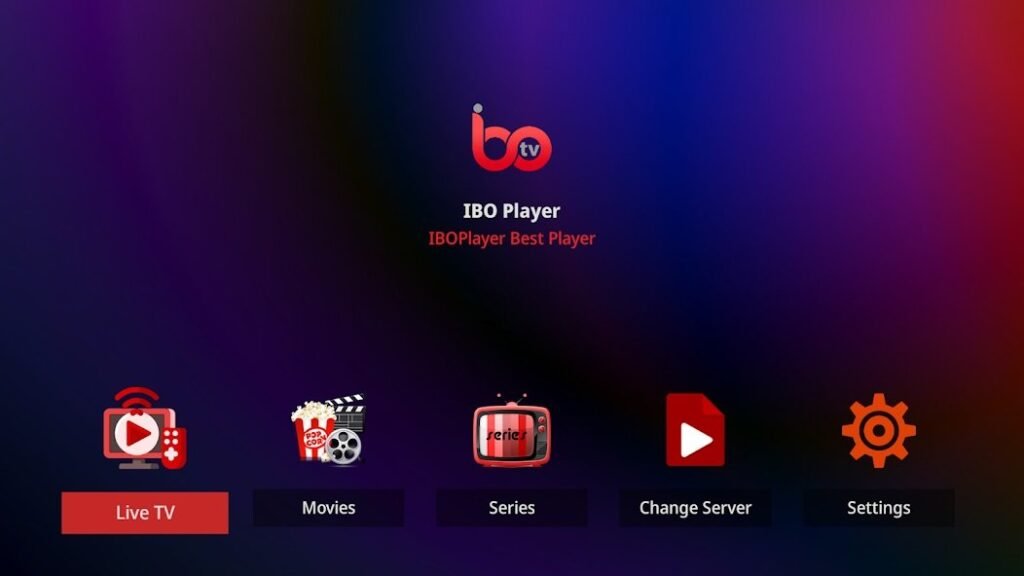
A combinação IBO Player Firestick é uma das soluções mais populares para ver IPTV em qualquer televisor. O Fire TV Stick liga-se facilmente através de HDMI, e o IBO Player oferece uma interface intuitiva com televisão em direto, filmes, séries e guia de programação. Este guia mostra, passo a passo, como instalar a aplicação, onde encontrar o endereço MAC e a chave do dispositivo e como adicionar a sua lista de reprodução.
Resumindo: procure a aplicação IBO Player na Amazon Appstore ou instale-a através do Downloader. Na primeira vez que a iniciar, anote o endereço MAC e a chave do dispositivo, utilize-os para adicionar a sua lista de reprodução no site do fornecedor e reinicie a aplicação. Os canais serão então carregados automaticamente.
O que é necessário para utilizar o IBO Player no Firestick
- Um Fire TV Stick (Lite, Standard, 4K ou 4K Max) ou um Fire TV Cube.
- Uma ligação à Internet estável: 10 a 12 Mbit/s para Full HD, 25 Mbit/s para 4K.
- A sua lista de reprodução: um link M3U ou os dados de acesso ao Xtream da sua assinatura de IPTV.
- Um smartphone ou um computador, para adicionar a lista de reprodução através do site.
Passo 1: Instalar o IBO Player no Firestick
Sobre a Amazon Appstore
- Na tela inicial, aceda à opção «Pesquisar».
- Digite „IBO Player“.
- Selecione a aplicação e toque em «Descarregar».
Através do Downloader, caso a aplicação não seja apresentada
Se a aplicação IBO Player não estiver disponível na App Store do seu país, utilize o App Downloader:
- Instale o Downloader a partir da Amazon Appstore.
- Aceda a «Definições», «O meu Fire TV», «Opções de programador» e autorize o «Downloader» a instalar aplicações desconhecidas.
- Abra o Downloader e introduza o endereço de download do site oficial do IBO Player.
- Instale a aplicação e, em seguida, elimine o ficheiro de instalação.
Se as opções de programador não estiverem visíveis, aceda a Definições, O meu Fire TV, Informações e toque sete vezes no nome do dispositivo. O Downloader também está disponível para Android TV em Google Play.
Passo 2: Anotar o endereço MAC e a chave do dispositivo
Na primeira vez que for iniciado, o IBO Player apresenta duas informações: o endereço MAC do dispositivo e uma chave do dispositivo. Anote ambas com precisão ou tire uma fotografia do ecrã com o telemóvel. Desta forma, na etapa seguinte, poderá associar a sua lista de reprodução precisamente a este dispositivo.
Passo 3: Adicionar uma lista de reprodução
- Aceda ao site oficial do IBO Player no seu smartphone ou computador.
- Inicie sessão com o endereço MAC e a chave do dispositivo.
- Selecione a gestão de listas de reprodução e adicione a sua ligação M3U ou os seus dados do Xtream.
- Guarde as alterações e reinicie o IBO Player no Firestick.
Encontrará instruções detalhadas sobre este assunto no nosso artigo Como carregar listas de reprodução no Ibo Player.
Passo 4: Fase de teste e ativação
O IBO Player oferece, normalmente, um período de teste gratuito. Depois disso, é necessária uma ativação única por dispositivo, que se efetua através do site. A ativação está associada ao endereço MAC: se mudar de Firestick, terá de efetuar uma nova ativação. Mais informações sobre isto em Guia de configuração e ativação.
As melhores configurações para o IBO Player no Firestick
- Utilizar a rede Wi-Fi de 5 GHz, se a pen estiver na mesma divisão que o router.
- Adaptador Ethernet para Fire TV utilizar quando o sinal Wi-Fi estiver fraco.
- Reiniciar a pen USB uma vez por semana, desligando-o momentaneamente da corrente.
- Limpar a cache da aplicação em «Definições», «Aplicações», se a aplicação ficar mais lenta.
- Colocar o IBO Player no ecrã inicial, para que o possa abrir com um clique.
Problemas frequentes com o IBO Player no Firestick
| Problema | Causa provável | Solução |
|---|---|---|
| A aplicação não está na App Store | Disponibilidade regional | Instalação através do programa de transferência |
| Não há canais após a adição | A aplicação não foi reiniciada | Fechar a aplicação e reabri-la |
| A lista de reprodução não está carregada | Erro no link M3U | Introduza o link na íntegra e sem espaços |
| A imagem está a tremer | Sinal Wi-Fi fraco | 5 GHz ou adaptador Ethernet |
| Guia de programação vazio | O EPG não foi carregado | Atualizar o EPG nas definições |
Encontrará mais soluções no nosso artigo Problemas comuns com o IBO Player e suas soluções.
Conclusão
O IBO Player Firestick fica configurado em poucos minutos: instale a aplicação, anote o endereço MAC e a chave do dispositivo, adicione a lista de reprodução no site e reinicie a aplicação. Com uma ligação estável, o Fire TV Stick oferece uma imagem fluida em qualquer televisor.
Tudo sobre Jogador IBO pode encontrá-lo na nossa página inicial. Para saber quais os outros dispositivos compatíveis, consulte Dispositivos compatíveis com o IBO Player.
Perguntas frequentes
O IBO Player está disponível na Amazon Appstore?
Em muitos países, sim. Se a aplicação não aparecer na sua loja de aplicações, instale-a através de um programa de download, utilizando o endereço de download do site oficial.
Onde posso encontrar o endereço MAC e a chave do dispositivo?
Ambos são apresentados no ecrã na primeira vez que o IBO Player é iniciado. Também os pode encontrar nas definições da aplicação.
Porque é que não vejo nenhuma estação depois de adicionar a lista de reprodução?
Na maioria das vezes, a aplicação não foi reiniciada. Feche completamente o IBO Player e volte a abri-lo.
Tenho de ativar o IBO Player em cada Firestick?
Sim, a ativação está associada ao endereço MAC do dispositivo. Cada Firestick necessita de uma ativação própria.
Como posso evitar que o Firestick fique a travar?
Utilize uma rede Wi-Fi de 5 GHz ou um adaptador Ethernet, reinicie o Stick e o router e esvazie a cache da aplicação.
Posso utilizar a mesma lista de reprodução em vários dispositivos?
Sim, desde que a vossa assinatura permita várias ligações simultâneas. Cada dispositivo necessita da sua própria ativação do IBO Player.