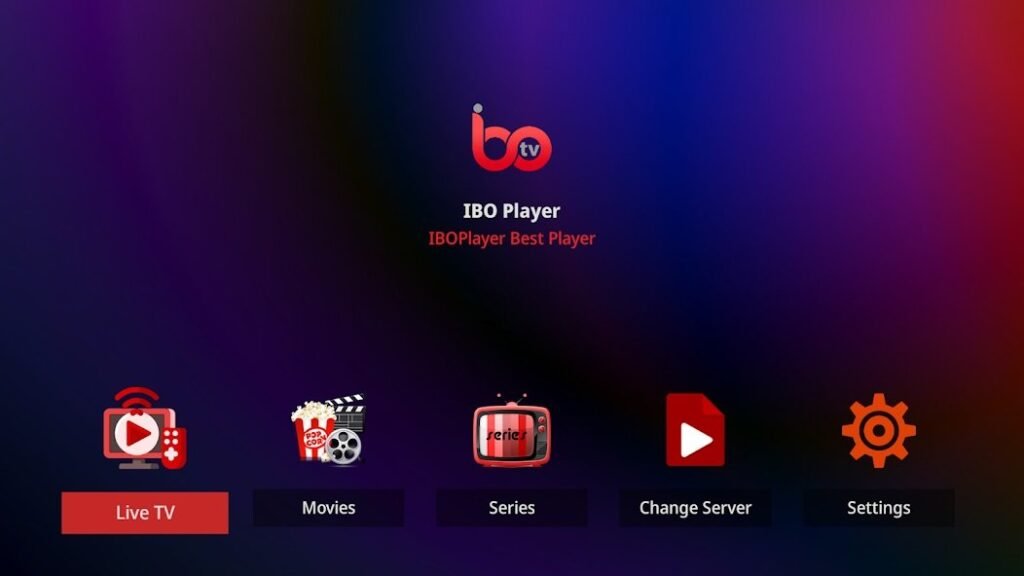
Die Kombination IBO Player Firestick gehört zu den beliebtesten Lösungen, um IPTV auf jedem Fernseher zu nutzen. Der Fire TV Stick wird einfach per HDMI angeschlossen, und IBO Player bietet eine übersichtliche Oberfläche mit Live-TV, Filmen, Serien und Programmführer. Diese Anleitung zeigt Schritt für Schritt, wie Sie die App installieren, wo Sie MAC-Adresse und Device Key finden und wie Sie Ihre Playlist hinzufügen.
Kurz gesagt: Suchen Sie IBO Player im Amazon Appstore oder installieren Sie die App über Downloader. Notieren Sie beim ersten Start MAC-Adresse und Device Key, fügen Sie damit Ihre Playlist auf der Website des Anbieters hinzu und starten Sie die App neu. Die Sender werden dann automatisch geladen.
Was Sie für IBO Player auf dem Firestick brauchen
- Einen Fire TV Stick (Lite, Standard, 4K oder 4K Max) oder einen Fire TV Cube.
- Eine stabile Internetverbindung: 10 bis 12 Mbit/s für Full HD, 25 Mbit/s für 4K.
- Ihre Playlist: einen M3U-Link oder Xtream-Zugangsdaten Ihres IPTV-Abonnements.
- Ein Smartphone oder einen Computer, um die Playlist über die Website hinzuzufügen.
Schritt 1: IBO Player auf dem Firestick installieren
Über den Amazon Appstore
- Gehen Sie auf dem Startbildschirm zu Suchen.
- Geben Sie „IBO Player“ ein.
- Wählen Sie die App aus und tippen Sie auf Herunterladen.
Über Downloader, falls die App nicht angezeigt wird
Ist IBO Player in Ihrem Land nicht im Appstore verfügbar, nutzen Sie die App Downloader:
- Installieren Sie Downloader aus dem Amazon Appstore.
- Gehen Sie zu Einstellungen, Mein Fire TV, Entwickleroptionen und erlauben Sie Downloader, unbekannte Apps zu installieren.
- Öffnen Sie Downloader und geben Sie die Download-Adresse von der offiziellen IBO-Player-Website ein.
- Installieren Sie die App und löschen Sie anschließend die Installationsdatei.
Sind die Entwickleroptionen nicht sichtbar, gehen Sie zu Einstellungen, Mein Fire TV, Info, und drücken Sie siebenmal auf den Gerätenamen. Downloader gibt es für Android TV auch bei Google Play.
Schritt 2: MAC-Adresse und Device Key notieren
Beim ersten Start zeigt IBO Player zwei Angaben an: die MAC-Adresse des Geräts und einen Device Key. Notieren Sie beide genau oder fotografieren Sie den Bildschirm mit dem Handy. Damit verknüpfen Sie im nächsten Schritt Ihre Playlist mit genau diesem Gerät.
Schritt 3: Playlist hinzufügen
- Öffnen Sie auf Smartphone oder Computer die offizielle Website von IBO Player.
- Melden Sie sich mit MAC-Adresse und Device Key an.
- Wählen Sie die Playlist-Verwaltung und fügen Sie Ihren M3U-Link oder Ihre Xtream-Daten hinzu.
- Speichern Sie und starten Sie IBO Player auf dem Firestick neu.
Eine ausführliche Anleitung dazu finden Sie in unserem Beitrag So laden Sie Playlists auf Ibo Player.
Schritt 4: Testphase und Aktivierung
IBO Player bietet in der Regel eine kostenlose Testphase. Danach ist eine einmalige Aktivierung pro Gerät nötig, die über die Website erfolgt. Die Aktivierung ist an die MAC-Adresse gebunden: Wechseln Sie den Firestick, brauchen Sie eine neue Aktivierung. Mehr dazu im Konfigurations- und Aktivierungsleitfaden.
Die besten Einstellungen für IBO Player Firestick
- 5-GHz-WLAN nutzen, wenn der Stick im gleichen Raum wie der Router ist.
- Ethernet-Adapter für Fire TV verwenden, wenn das WLAN schwach ist.
- Den Stick einmal pro Woche neu starten, indem Sie ihn kurz vom Strom trennen.
- Den App-Cache leeren unter Einstellungen, Anwendungen, wenn die App langsamer wird.
- IBO Player auf den Startbildschirm legen, damit Sie ihn mit einem Klick öffnen.
Häufige Probleme mit IBO Player auf dem Firestick
| Problem | Wahrscheinliche Ursache | Lösung |
|---|---|---|
| App nicht im Appstore | Regionale Verfügbarkeit | Installation über Downloader |
| Keine Sender nach dem Hinzufügen | App nicht neu gestartet | App schließen und neu öffnen |
| Playlist wird nicht geladen | Fehler im M3U-Link | Link vollständig und ohne Leerzeichen eingeben |
| Bild ruckelt | Schwaches WLAN | 5 GHz oder Ethernet-Adapter |
| Programmführer leer | EPG nicht geladen | EPG in den Einstellungen aktualisieren |
Weitere Lösungen finden Sie in unserem Beitrag Häufige Probleme mit IBO Player und deren Lösungen.
Fazit
IBO Player Firestick ist in wenigen Minuten eingerichtet: App installieren, MAC-Adresse und Device Key notieren, Playlist auf der Website hinzufügen und die App neu starten. Mit einer stabilen Verbindung bietet der Fire TV Stick ein flüssiges Bild auf jedem Fernseher.
Alles rund um IBO Player finden Sie auf unserer Startseite. Welche Geräte außerdem unterstützt werden, lesen Sie unter Geräte, die mit IBO Player kompatibel sind.
Häufig gestellte Fragen
Gibt es IBO Player im Amazon Appstore?
In vielen Ländern ja. Wird die App bei Ihnen nicht angezeigt, installieren Sie sie über Downloader mit der Download-Adresse der offiziellen Website.
Wo finde ich MAC-Adresse und Device Key?
Beide werden beim ersten Start von IBO Player auf dem Bildschirm angezeigt. Sie finden sie auch in den Einstellungen der App.
Warum sehe ich nach dem Hinzufügen der Playlist keine Sender?
Meist wurde die App nicht neu gestartet. Schließen Sie IBO Player vollständig und öffnen Sie ihn erneut.
Muss ich IBO Player für jeden Firestick aktivieren?
Ja, die Aktivierung ist an die MAC-Adresse des Geräts gebunden. Jeder Firestick braucht eine eigene Aktivierung.
Wie verhindere ich Ruckeln auf dem Firestick?
Nutzen Sie 5-GHz-WLAN oder einen Ethernet-Adapter, starten Sie Stick und Router neu und leeren Sie den Cache der App.
Kann ich dieselbe Playlist auf mehreren Geräten nutzen?
Ja, wenn Ihr Abonnement mehrere gleichzeitige Verbindungen erlaubt. Jedes Gerät braucht dabei seine eigene IBO-Player-Aktivierung.