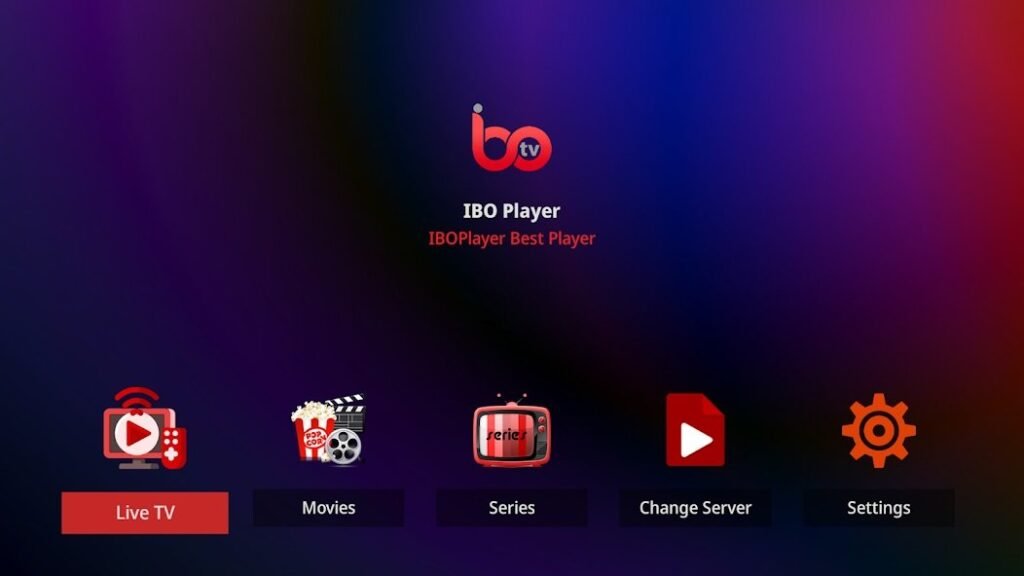
Instalar y configurar IBO Player es rápido y sencillo. Con esta guía, podrás sacar el máximo partido a la aplicación y transmitir tus contenidos favoritos con facilidad. Ya sea en tu smart TV, smartphone o Fire TV, te mostraremos cómo hacerlo.
Paso 1: Descargar e instalar IBO Player
El primer paso es instalar la aplicación en tu dispositivo favorito. Aquí puedes ver cómo instalar IBO Player en diferentes plataformas:
Para televisores inteligentes
- Abra el App Store de tu Smart TV (por ejemplo, Samsung Smart Hub o LG Content Store).
- Busca „IBO Player“ y selecciona la aplicación.
- Haga clic en „Instalar“ y espere a que finalice el proceso.
Para teléfonos inteligentes y tabletas
- Abra el Google Play Store (Android) o App Store (iOS).
- Introduce „IBO Player“ en la barra de búsqueda y descarga la aplicación.
- Después de la instalación, inicie la aplicación y continúe con los siguientes pasos.
Para Fire TV y Android TV
- Vaya a la tienda de aplicaciones de su dispositivo o descargue el archivo APK desde la página sitio web oficial abajo.
- Instale el archivo y habilite las autorizaciones necesarias.
Importante: Asegúrate de que sólo descargas la aplicación de fuentes fiables para evitar riesgos de seguridad.
Paso 2: Registro y activación
Tras la instalación, es necesario registrarse para vincular la aplicación al dispositivo.
1. abre la aplicación y anota la información
- Inicia la aplicación IBO Player en tu dispositivo.
- En la pantalla de bienvenida se le mostrará un ID del dispositivo y un clave en la pantalla. Anote estos datos.
2. inscripción en el sitio web
- Visite el sitio web oficial de IBO Player (https://iboiptv.com/activation).
- Introduzca el ID del dispositivo y la clave que se le mostraron.
- Seleccione una Suscripción (a menudo se ofrece un periodo de prueba gratuito).
- Tras registrarse correctamente, su dispositivo se activará automáticamente.
Paso 3: Cargar lista de reproducción
IBO Player requiere listas de reproducción externas para mostrar contenidos como TV en directo, películas o series. Descubre cómo añadir tu lista de reproducción aquí:
1. preparar la lista de reproducción
- Consíguete un URL M3U o Códigos Xtream de tu proveedor de IPTV.
- Una URL M3U típica tiene este aspecto:
http://server.com:8080/get.php?username=USER&password=PASS&type=m3u.
2. añadir lista de reproducción en la aplicación
- Abra la aplicación y vaya a la opción de menú „Añadir lista de reproducción“.
- Introduzca el URL M3U o el Códigos Xtream en.
- Guarda la configuración.
3. sincronización de los contenidos
- La aplicación sincroniza tus contenidos automáticamente. Al cabo de unos segundos, los canales, películas y series deberían aparecer en la aplicación.
Paso 4: Utilizar funciones adicionales
IBO Player ofrece mucho más que reproducir contenidos. Aquí tienes algunas funciones avanzadas que puedes configurar:
1 EPG (Guía electrónica de programas)
- Active la EPG para obtener una visión general de la programación de TV actual.
- Ve a la configuración y descarga los datos EPG de tu lista de reproducción.
2. crear lista de favoritos
- Marca como favoritos los canales o contenidos que utilices con frecuencia para poder acceder a ellos más rápidamente.
3. función multipantalla
- Utiliza la función multipantalla para ver varios contenidos al mismo tiempo.
4. personalización de la interfaz de usuario
- Cambie la combinación de colores o adapte la disposición de los menús a sus necesidades.
Problemas frecuentes y soluciones
Aunque configurar IBO Player es fácil, ocasionalmente pueden ocurrir problemas. He aquí algunos desafíos típicos y cómo puedes resolverlos:
1. la lista de reproducción no se carga
- Compruebe el Conexión a Internet y asegúrese de que la URL M3U se ha introducido correctamente.
- Actualiza la lista de reproducción en los ajustes de la aplicación.
2. la aplicación se bloquea
- Asegúrate de haber instalado la última versión de la aplicación.
- Reinicia tu dispositivo y comprueba si hay suficiente memoria disponible.
3. los canales no están disponibles
- Compruebe la validez de sus códigos Xtream o URL M3U.
- Póngase en contacto con su proveedor de IPTV para asegurarse de que su lista de reproducción está activa.
Consejos de seguridad para el uso de IBO Player
Para asegurarse de que puede utilizar IBO Player de forma segura y legal, debe tener en cuenta los siguientes puntos:
- Utiliza sólo listas de reproducción legales: Utilice contenidos de proveedores que dispongan de las licencias adecuadas.
- Utiliza la VPN: Proteja su intimidad y evite posibles restricciones geográficas.
- Actualizaciones periódicas: Mantén siempre actualizada la aplicación para evitar riesgos de seguridad.
- Fuentes fiables: Descargue la aplicación y las listas de reproducción únicamente de fuentes fiables y conocidas.
Por qué IBO Player es la elección correcta
IBO Player es una aplicación IPTV flexible y potente que permite transmitir contenidos en una gran variedad de dispositivos. Su sencilla interfaz de usuario, su compatibilidad con listas de reproducción M3U y códigos Xtream y sus funciones avanzadas la convierten en la solución ideal para los aficionados al streaming.
No importa si eres un principiante o un usuario experimentado, con esta guía puedes configurar IBO Player en menos de 10 minutos y comenzar de inmediato.