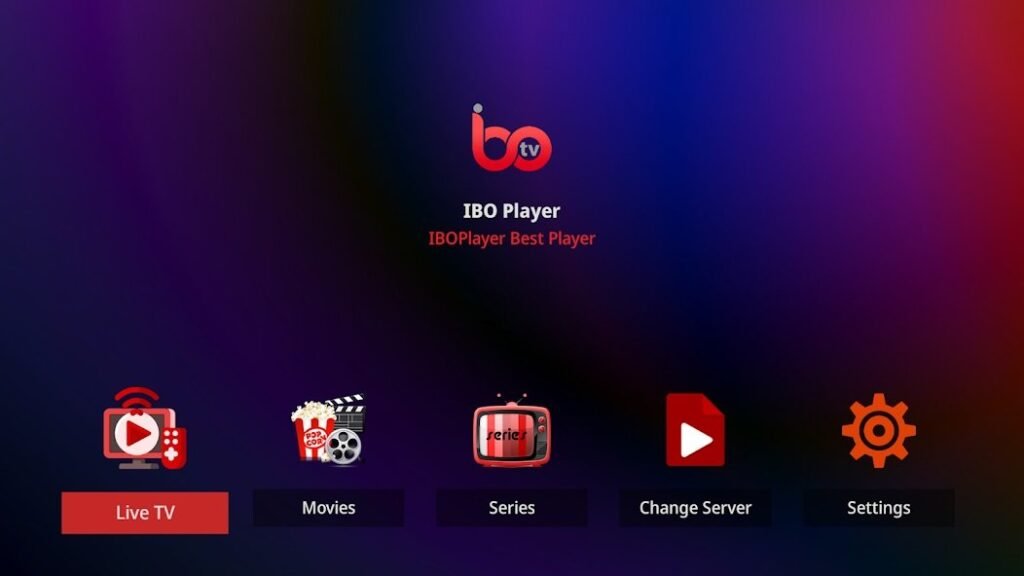
Het installeren en instellen van IBO Player is snel en eenvoudig. Met deze gids haal je alles uit de app en kun je je favoriete content eenvoudig streamen. Of het nu op je smart TV, smartphone of Fire TV is - wij laten je zien hoe het werkt.
Stap 1: IBO Player downloaden en installeren
De eerste stap is het installeren van de app op je favoriete apparaat. Hier lees je hoe je IBO Player op verschillende platforms installeert:
Voor slimme tv's
- Open de App Store van je Smart TV (bijvoorbeeld Samsung Smart Hub of LG Content Store).
- Zoek naar „IBO Player“ en selecteer de app.
- Klik op „Installeren“ en wacht tot het proces is voltooid.
Voor smartphones en tablets
- Open de Google Play Store (Android) of App Store (iOS).
- Voer „IBO Player“ in de zoekbalk in en download de app.
- Start na de installatie de app en ga verder met de volgende stappen.
Voor Fire TV en Android TV
- Navigeer naar de app store van je apparaat of download het APK-bestand van de officiële website naar beneden.
- Installeer het bestand en schakel de vereiste machtigingen in.
Belangrijk: Zorg ervoor dat je de app alleen downloadt van betrouwbare bronnen om veiligheidsrisico's te vermijden.
Stap 2: Registratie en activering
Na de installatie is registratie vereist om de app aan je apparaat te koppelen.
1. open de app en noteer de informatie
- Start de IBO Player app op je apparaat.
- Op het welkomstscherm krijg je een Apparaat-ID en een toets wordt weergegeven. Schrijf deze gegevens op.
2. registratie op de website
- Bezoek de officiële website van IBO speler (https://iboiptv.com/activation).
- Voer de apparaat-ID en de sleutel in die u werden getoond.
- Selecteer een Abonnement (vaak wordt een gratis proefperiode aangeboden).
- Na een succesvolle registratie wordt je apparaat automatisch geactiveerd.
Stap 3: afspeellijst uploaden
IBO Player heeft externe afspeellijsten nodig om inhoud zoals live TV, films of series weer te geven. Ontdek hier hoe u uw afspeellijst kunt toevoegen:
1. afspeellijst voorbereiden
- Koop een M3U URL of Xtream codes van je IPTV-provider.
- Een typische M3U URL ziet er ongeveer zo uit:
http://server.com:8080/get.php?username=USER&password=PASS&type=m3u.
2. afspeellijst toevoegen in de app
- Open de app en navigeer naar het menu-item „Afspeellijst toevoegen“.
- Voer de M3U URL of de Xtream codes in.
- Sla de instellingen op.
3. synchronisatie van de inhoud
- De app synchroniseert je inhoud automatisch. Na een paar seconden worden zenders, films en series weergegeven in de app.
Stap 4: Extra functies gebruiken
IBO Player biedt meer dan alleen het afspelen van content. Hier zijn enkele geavanceerde functies die je kunt instellen:
1 EPG (Elektronische programmagids)
- Activeer de EPG voor een overzicht van het huidige tv-programma.
- Ga naar de instellingen en download de EPG-gegevens voor je afspeellijst.
2. favorietenlijst maken
- Markeer veelgebruikte kanalen of inhoud als favoriet zodat je er sneller toegang toe hebt.
3. functie voor meerdere schermen
- Gebruik de functie voor meerdere schermen om verschillende inhoud tegelijkertijd te bekijken.
4. aanpassen van de gebruikersinterface
- Verander het kleurenschema of pas de indeling van de menu's aan je wensen aan.
Vaak voorkomende problemen en oplossingen
Hoewel het opzetten van IBO Player eenvoudig is, kunnen er soms problemen optreden. Hier volgen enkele typische problemen en hoe je ze kunt oplossen:
1. de afspeellijst wordt niet geladen
- Controleer de Internetverbinding en controleer of de M3U URL correct is ingevoerd.
- Werk de afspeellijst bij in de app-instellingen.
2. de app crasht
- Zorg ervoor dat je de nieuwste versie van de app hebt geïnstalleerd.
- Start je apparaat opnieuw op en controleer of er voldoende geheugen beschikbaar is.
3. kanalen zijn niet beschikbaar
- Controleer de geldigheid van je Xtream-codes of M3U URL.
- Neem contact op met je IPTV-provider om te controleren of je afspeellijst actief is.
Veiligheidstips voor het gebruik van IBO Player
Om ervoor te zorgen dat je IBO Player veilig en legaal kunt gebruiken, moet je de volgende punten in acht nemen:
- Gebruik alleen legale afspeellijsten: Gebruik inhoud van providers die over de juiste licenties beschikken.
- VPN gebruiken: Bescherm je privacy en vermijd mogelijke geografische beperkingen.
- Regelmatige updates: Houd de app altijd up-to-date om beveiligingsrisico's te vermijden.
- Betrouwbare bronnen: Download de app en afspeellijsten alleen van betrouwbare en bekende bronnen.
Waarom IBO Player de juiste keuze is
IBO Player is een flexibele en krachtige IPTV-app waarmee je inhoud op verschillende apparaten kunt streamen. De eenvoudige gebruikersinterface, ondersteuning voor M3U-afspeellijsten en Xtream-codes en geavanceerde functies maken het de ideale oplossing voor streaming-fans.
Of je nu een beginner of een ervaren gebruiker bent, met deze handleiding kun je IBO Player in minder dan 10 minuten instellen en meteen aan de slag gaan.