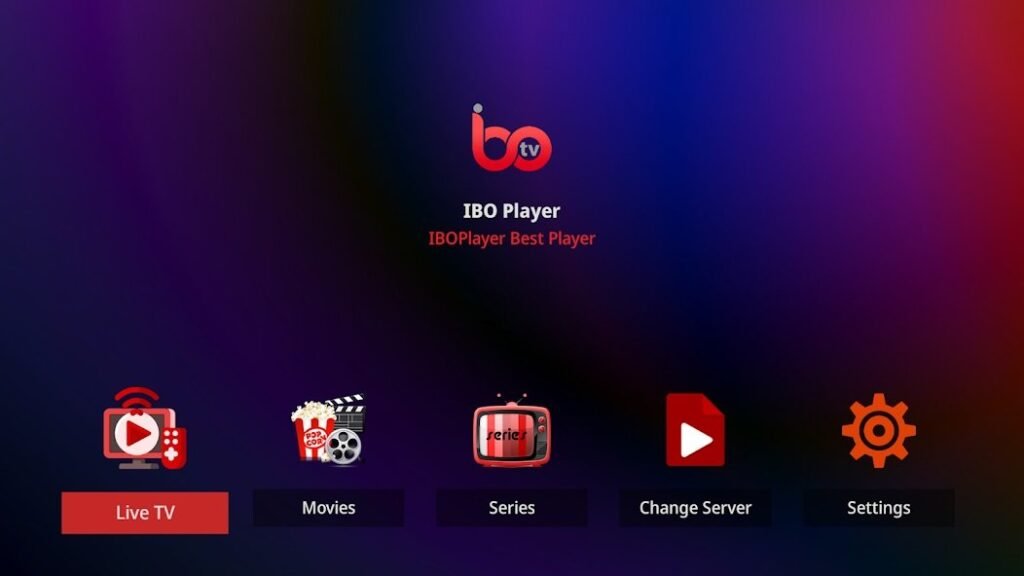
A instalação e configuração do IBO Player são rápidas e simples. Com este guia, poderá tirar o máximo partido da aplicação e ver os seus conteúdos favoritos sem qualquer esforço. Seja na Smart TV, no smartphone ou na Fire TV – vamos mostrar-lhe como fazê-lo.
Passo 1: Descarregar e instalar o IBO Player
O primeiro passo é instalar a aplicação no seu dispositivo preferido. Aqui pode saber como instalar o IBO Player em diferentes plataformas:
Para Smart TVs
- Abrir o App Store da sua Smart TV (por exemplo, Samsung Smart Hub ou LG Content Store).
- Procure por „IBO Player“ e selecione a aplicação.
- Clique em „Instalar“ e aguarde até que o processo esteja concluído.
Para smartphones e tablets
- Abrir o Google Play Store (Android) ou App Store (iOS).
- Digite „IBO Player“ na barra de pesquisa e descarregue a aplicação.
- Após a instalação, inicie a aplicação e siga os passos seguintes.
Para Fire TV e Android TV
- Aceda à App Store do seu dispositivo ou descarregue o ficheiro APK a partir do site oficial para baixo.
- Instale o ficheiro e conceda as autorizações necessárias.
Importante: certifique-se de que descarrega a aplicação apenas a partir de fontes fiáveis, para evitar riscos de segurança.
Passo 2: Registo e ativação
Após a instalação, é necessário efetuar o registo para associar a aplicação ao seu dispositivo.
1. Abrir a aplicação e anotar as informações
- Inicie a aplicação IBO Player no seu dispositivo.
- No ecrã de boas-vindas, é-lhe apresentada uma ID do dispositivo e um Chave exibidos. Anote estes dados.
2. Registo no site
- Visite o Site oficial do IBO Player (https://iboiptv.com/activation).
- Introduza o ID do dispositivo e a chave que lhe foram apresentados.
- Escolha uma Assinatura a partir de (muitas vezes é oferecido um período de teste gratuito).
- Após o registo bem-sucedido, o seu dispositivo será ativado automaticamente.
Passo 3: Carregar a lista de reprodução
O IBO Player necessita de listas de reprodução externas para exibir conteúdos como televisão em direto, filmes ou séries. Aqui pode saber como adicionar a sua lista de reprodução:
1. Preparar a lista de reprodução
- Adquira uma URL M3U ou Códigos Xtream pelo seu fornecedor de IPTV.
- Um URL M3U típico tem mais ou menos este aspeto:
http://server.com:8080/get.php?username=USER&password=PASS&type=m3u.
2. Adicionar uma lista de reprodução na aplicação
- Abra a aplicação e aceda à opção de menu „Adicionar lista de reprodução“.
- Introduza o URL M3U ou o Códigos Xtream em.
- Guarde as definições.
3. Sincronização dos conteúdos
- A aplicação sincroniza automaticamente os seus conteúdos. Passados alguns segundos, os canais, filmes e séries deverão aparecer na aplicação.
Passo 4: Utilizar funcionalidades adicionais
O IBO Player oferece mais do que apenas a reprodução de conteúdos. Aqui estão algumas funcionalidades avançadas que pode configurar:
1. EPG (Guia Eletrónico de Programas)
- Ative o EPG para obter uma visão geral da programação televisiva atual.
- Aceda às definições e descarregue os dados do EPG para a sua lista de reprodução.
2. Criar uma lista de favoritos
- Marque os canais ou conteúdos que utiliza com mais frequência como favoritos, para poder aceder a eles mais rapidamente.
3. Função multiecrã
- Utilize a função multiecrã para ver vários conteúdos em simultâneo.
4. Personalização da interface do utilizador
- Altere o esquema de cores ou adapte a disposição dos menus às suas necessidades.
Problemas frequentes e soluções
Embora a configuração do IBO Player seja simples, podem surgir problemas ocasionalmente. Aqui estão alguns desafios típicos e como os pode resolver:
1. A lista de reprodução não carrega
- Verifique o Ligação à Internet e certifique-se de que o URL do M3U foi introduzido corretamente.
- Atualize a lista de reprodução nas definições da aplicação.
2. A aplicação trava
- Certifique-se de que tem a versão mais recente da aplicação instalada.
- Reinicie o seu dispositivo e verifique se há espaço de armazenamento suficiente disponível.
3. Os canais não estão disponíveis
- Verifique a validade dos seus códigos Xtream ou da URL M3U.
- Contacte o seu fornecedor de IPTV para se certificar de que a sua lista de reprodução está ativa.
Dicas de segurança para a utilização do IBO Player
Para que possa utilizar o IBO Player de forma segura e legal, deve ter em conta os seguintes pontos:
- Utilize apenas listas de reprodução legais: Utilize conteúdos de fornecedores que possuam as licenças correspondentes.
- Utilizar uma VPN: Proteja a sua privacidade e contorne eventuais restrições geográficas.
- Actualizações regulares: Mantenha sempre a aplicação atualizada para evitar riscos de segurança.
- Fontes fiáveis: Descarregue a aplicação e as listas de reprodução apenas a partir de fontes fiáveis e conhecidas.
Por que razão o IBO Player é a escolha certa
O IBO Player é uma aplicação de IPTV flexível e potente que lhe permite transmitir conteúdos numa grande variedade de dispositivos. A sua interface de utilizador simples, a compatibilidade com listas de reprodução M3U e códigos Xtream, bem como as suas funcionalidades avançadas, tornam-na na solução ideal para os fãs de streaming.
Quer seja um utilizador iniciante ou experiente, com este guia poderá configurar o IBO Player em menos de 10 minutos e começar a utilizá-lo imediatamente.