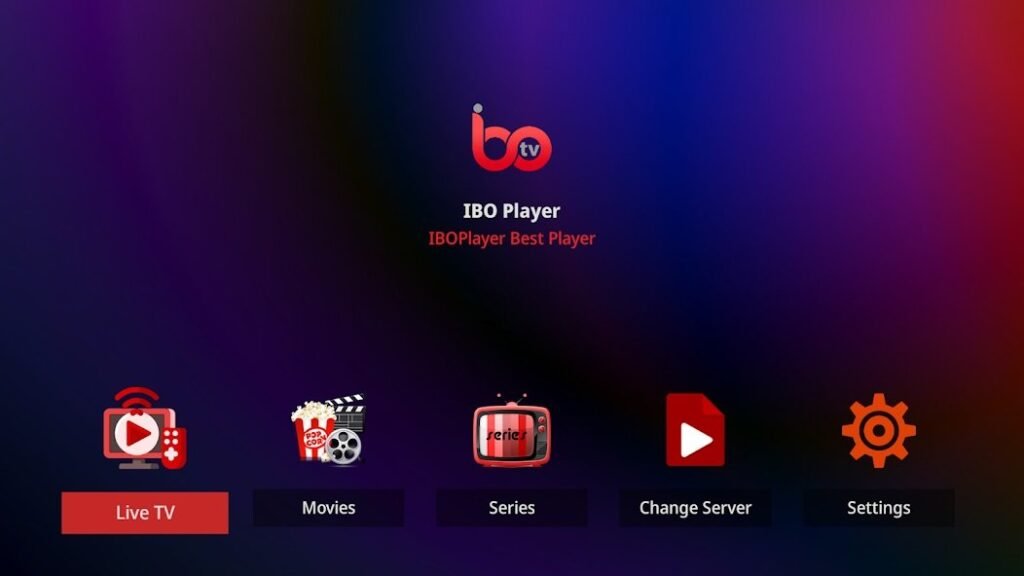
A combinação IBO Player Firestick é uma das soluções mais populares para assistir a IPTV em qualquer televisor. O Fire TV Stick é conectado facilmente via HDMI, e o IBO Player oferece uma interface intuitiva com TV ao vivo, filmes, séries e guia de programação. Este guia mostra, passo a passo, como instalar o aplicativo, onde encontrar o endereço MAC e a chave do dispositivo, e como adicionar sua lista de reprodução.
Resumindo: procure o IBO Player na Amazon Appstore ou instale o aplicativo usando o Downloader. Na primeira vez que abrir o aplicativo, anote o endereço MAC e a chave do dispositivo, use esses dados para adicionar sua lista de reprodução no site do provedor e reinicie o aplicativo. Os canais serão carregados automaticamente.
O que você precisa para usar o IBO Player no Firestick
- Um Fire TV Stick (Lite, Standard, 4K ou 4K Max) ou um Fire TV Cube.
- Uma conexão estável à Internet: 10 a 12 Mbit/s para Full HD, 25 Mbit/s para 4K.
- Sua lista de reprodução: um link M3U ou os dados de acesso ao Xtream da sua assinatura de IPTV.
- Um smartphone ou um computador, para adicionar a lista de reprodução pelo site.
Passo 1: Instalar o IBO Player no Firestick
Sobre a Amazon Appstore
- Na tela inicial, acesse a opção “Pesquisar”.
- Digite „IBO Player“.
- Selecione o aplicativo e toque em “Baixar”.
Pelo Downloader, caso o aplicativo não apareça
Caso o IBO Player não esteja disponível na App Store do seu país, utilize o App Downloader:
- Instale o Downloader na Amazon Appstore.
- Acesse Configurações, Minha Fire TV, Opções do desenvolvedor e permita que o Downloader instale aplicativos desconhecidos.
- Abra o Downloader e insira o endereço de download do site oficial do IBO Player.
- Instale o aplicativo e, em seguida, exclua o arquivo de instalação.
Se as opções de desenvolvedor não estiverem visíveis, acesse Configurações, Meu Fire TV, Informações e toque sete vezes no nome do dispositivo. O Downloader também está disponível para Android TV em Google Play.
Passo 2: Anote o endereço MAC e a chave do dispositivo
Na primeira inicialização, o IBO Player exibe duas informações: o endereço MAC do dispositivo e uma chave de dispositivo. Anote ambas com precisão ou tire uma foto da tela com o celular. Isso permitirá que, na próxima etapa, você vincule sua lista de reprodução exatamente a esse dispositivo.
Etapa 3: Adicionar lista de reprodução
- Acesse o site oficial do IBO Player no smartphone ou no computador.
- Faça login com o endereço MAC e a chave do dispositivo.
- Selecione a opção “Gerenciamento de playlists” e adicione seu link M3U ou seus dados do Xtream.
- Salve e reinicie o IBO Player no Firestick.
Você encontrará um guia detalhado sobre isso em nosso artigo Como fazer o upload de playlists no Ibo Player.
Etapa 4: Fase de teste e ativação
O IBO Player geralmente oferece um período de teste gratuito. Após esse período, é necessária uma ativação única por dispositivo, que é feita pelo site. A ativação está vinculada ao endereço MAC: se você trocar o Firestick, será necessária uma nova ativação. Saiba mais sobre isso em Guia de configuração e ativação.
As melhores configurações para o IBO Player no Firestick
- Usar a rede Wi-Fi de 5 GHz, se o pen drive estiver na mesma sala que o roteador.
- Adaptador Ethernet para Fire TV use quando o sinal do Wi-Fi estiver fraco.
- Reinicie o stick uma vez por semana, desconectando-o brevemente da tomada.
- Limpar o cache do aplicativo em Configurações, Aplicativos, caso o aplicativo fique mais lento.
- Colocar o IBO Player na tela inicial, para que você possa abri-lo com um clique.
Problemas comuns com o IBO Player no Firestick
| Problema | Causa provável | Solução |
|---|---|---|
| O aplicativo não está na App Store | Disponibilidade regional | Instalação por meio do Downloader |
| Nenhum canal após a adição | O aplicativo não foi reiniciado | Fechar o aplicativo e abri-lo novamente |
| A lista de reprodução não está carregando | Erro no link M3U | Digite o link na íntegra e sem espaços |
| A imagem fica tremida | Sinal fraco de Wi-Fi | Adaptador de 5 GHz ou Ethernet |
| Guia de programação vazio | EPG não carregado | Atualizar a EPG nas configurações |
Você encontra mais soluções em nosso artigo Problemas comuns com o IBO Player e suas soluções.
Conclusão
O IBO Player Firestick fica configurado em poucos minutos: instale o aplicativo, anote o endereço MAC e a chave do dispositivo, adicione a lista de reprodução no site e reinicie o aplicativo. Com uma conexão estável, o Fire TV Stick oferece uma imagem fluida em qualquer televisão.
Tudo sobre Jogador do IBO Você encontra isso em nossa página inicial. Para saber quais outros dispositivos são compatíveis, consulte Dispositivos compatíveis com o IBO Player.
Perguntas frequentes
O IBO Player está disponível na Amazon Appstore?
Em muitos países, sim. Se o aplicativo não aparecer no seu dispositivo, instale-o usando um downloader com o link de download do site oficial.
Onde encontro o endereço MAC e a chave do dispositivo?
Ambos são exibidos na tela na primeira vez que o IBO Player for iniciado. Você também pode encontrá-los nas configurações do aplicativo.
Por que não vejo nenhuma emissora depois de adicionar a lista de reprodução?
Na maioria das vezes, o aplicativo não foi reiniciado. Feche completamente o IBO Player e abra-o novamente.
Preciso ativar o IBO Player em cada Firestick?
Sim, a ativação está vinculada ao endereço MAC do dispositivo. Cada Firestick precisa de uma ativação própria.
Como faço para evitar travamentos no Firestick?
Use a rede Wi-Fi de 5 GHz ou um adaptador Ethernet, reinicie o Stick e o roteador e limpe o cache do aplicativo.
Posso usar a mesma lista de reprodução em vários dispositivos?
Sim, desde que sua assinatura permita várias conexões simultâneas. Cada dispositivo precisa de sua própria ativação do IBO Player.