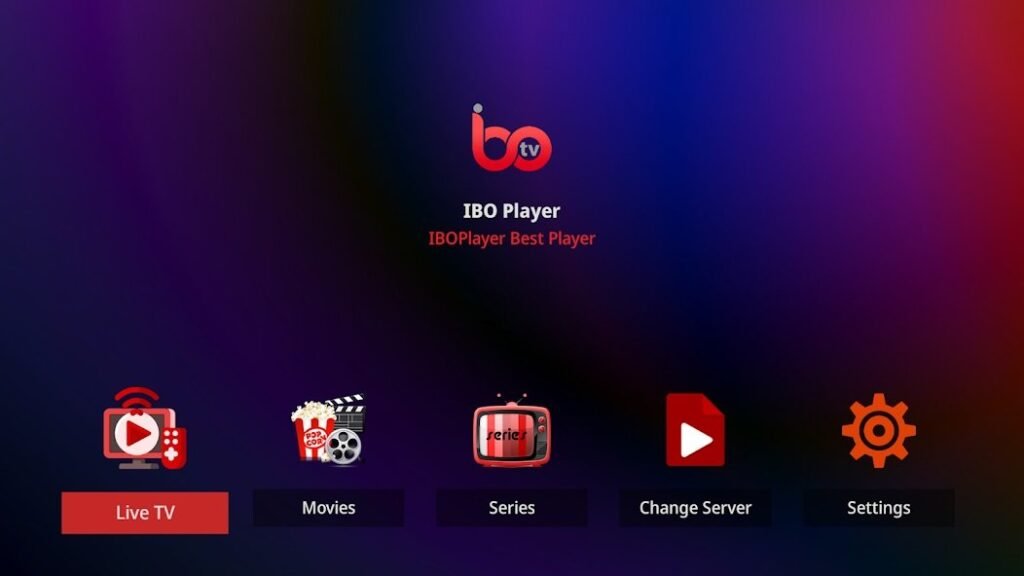
L'installation et la configuration du lecteur IBO sont rapides et faciles. Grâce à ce guide, vous pourrez utiliser l'application de manière optimale et diffuser vos contenus préférés sans effort. Que ce soit sur votre smart TV, votre smartphone ou votre Fire TV, nous vous montrons comment faire.
Étape 1 : Télécharger et installer le lecteur IBO
La première étape consiste à installer l'application sur votre appareil préféré. Découvrez comment installer le lecteur IBO sur différentes plates-formes :
Pour les téléviseurs intelligents
- Ouvrez le Boutique d'applications de votre téléviseur intelligent (par exemple Samsung Smart Hub ou LG Content Store).
- Recherchez „IBO Player“ et sélectionnez l'application.
- Cliquez sur „Installer“ et attendez que le processus soit terminé.
Pour smartphones et tablettes
- Ouvrez le Google Play Store (Android) ou Boutique d'applications (iOS).
- Tapez „IBO Player“ dans la barre de recherche et téléchargez l'application.
- Une fois l'installation terminée, lancez l'application et passez aux étapes suivantes.
Pour Fire TV et Android TV
- Naviguez jusqu'à l'App Store de votre appareil ou téléchargez le fichier APK à partir du site officiel vers le bas.
- Installez le fichier et libérez les autorisations nécessaires.
Important : veillez à ne télécharger l'application qu'à partir de sources fiables afin d'éviter tout risque de sécurité.
Étape 2 : Enregistrement et activation
Après l'installation, un enregistrement est nécessaire pour associer l'application à votre appareil.
1. ouvrir l'application et noter les informations
- Lancez l'application IBO Player sur votre appareil.
- L'écran d'accueil vous propose une ID de l'appareil et un Clé sont affichées. Notez ces données.
2. inscription sur le site web
- Visitez la site officiel d'IBO Player (https://iboiptv.com/activation).
- Saisissez l'ID de l'appareil et la clé qui vous ont été indiqués.
- Choisir un Abonnement (une période d'essai gratuite est souvent proposée).
- Une fois l'enregistrement réussi, votre appareil sera automatiquement activé.
Etape 3 : Télécharger la liste de lecture
Le lecteur IBO nécessite des listes de lecture externes pour afficher des contenus tels que la télévision en direct, des films ou des séries. Vous apprendrez ici comment ajouter votre liste de lecture :
1. préparer la playlist
- Procurez-vous une M3U-URL ou Codes Xtream de votre fournisseur de services IPTV.
- Une URL M3U typique ressemble à peu près à ceci :
http://server.com:8080/get.php?username=USER&password=PASS&type=m3u.
2. ajouter une liste de lecture dans l'application
- Ouvrez l'application et naviguez jusqu'à l'option de menu „Ajouter une playlist“.
- Saisissez les M3U-URL ou la Codes Xtream un.
- Enregistrez les paramètres.
3. synchronisation des contenus
- L'application synchronise automatiquement vos contenus. Après quelques secondes, les chaînes, les films et les séries devraient s'afficher dans l'application.
Étape 4 : Utiliser des fonctions supplémentaires
IBO Player offre plus que la simple lecture de contenus. Voici quelques fonctions avancées que vous pouvez configurer :
1. EPG (guide électronique des programmes)
- Activez l'EPG pour avoir un aperçu du programme TV en cours.
- Allez dans les paramètres et téléchargez les données EPG pour votre liste de lecture.
2. créer une liste de favoris
- Marquez les chaînes ou contenus fréquemment utilisés comme favoris afin d'y accéder plus rapidement.
3. fonction multi-écrans
- Utilisez la fonction multi-écrans pour regarder plusieurs contenus en même temps.
4. adaptation de l'interface utilisateur
- Modifiez le schéma de couleurs ou adaptez la disposition des menus à vos besoins.
Problèmes fréquents et solutions
Même si la configuration d'IBO Player est simple, des problèmes peuvent parfois survenir. Voici quelques défis typiques et comment les résoudre :
1. la playlist ne se charge pas
- Vérifier les Connexion Internet et assurez-vous que l'URL M3U a été correctement saisie.
- Mettre à jour la liste de lecture dans les paramètres de l'application.
2. l'application se bloque
- Assurez-vous d'avoir installé la dernière version de l'application.
- Redémarrez votre appareil et vérifiez si l'espace mémoire disponible est suffisant.
3. les chaînes ne sont pas disponibles
- Vérifiez la validité de vos codes Xtream ou de votre URL M3U.
- Contactez votre fournisseur IPTV pour vous assurer que votre liste de lecture est active.
Conseils de sécurité pour l'utilisation d'IBO Player
Pour utiliser IBO Player en toute sécurité et légalement, vous devez tenir compte des points suivants :
- N'utiliser que des playlists légales : Utilisez les contenus des fournisseurs qui possèdent les licences correspondantes.
- Utiliser un VPN : Protégez votre vie privée et contournez les éventuelles restrictions géographiques.
- Mises à jour régulières : Maintenez toujours l'application à jour afin d'éviter les risques de sécurité.
- Sources fiables : Ne téléchargez l'application et les playlists qu'à partir de sources fiables et connues.
Pourquoi IBO Player est le bon choix
IBO Player est une application IPTV flexible et puissante qui vous permet de diffuser du contenu sur une grande variété d'appareils. Son interface simple, sa prise en charge des playlists M3U et des codes Xtream ainsi que ses fonctionnalités avancées en font la solution idéale pour les amateurs de streaming.
Que vous soyez un utilisateur débutant ou expérimenté, ce guide vous permettra de configurer IBO Player en moins de 10 minutes et de commencer à l'utiliser immédiatement.