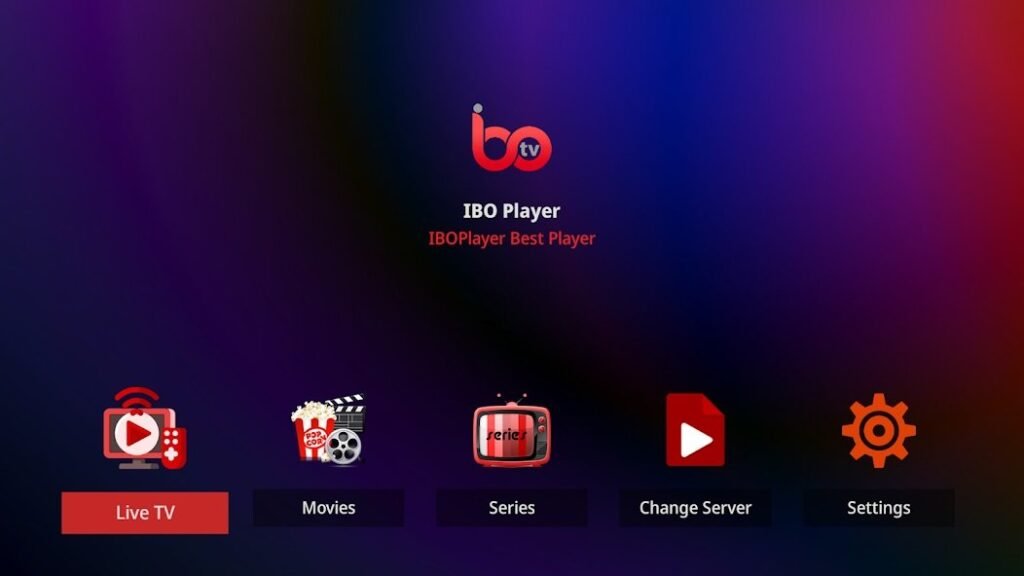
De combinatie IBO Player Firestick is een van de populairste manieren om IPTV op elke tv te gebruiken. De Fire TV Stick wordt eenvoudig via HDMI aangesloten en IBO Player biedt een overzichtelijke interface met live-tv, films, series en een programmagids. Deze handleiding laat stap voor stap zien hoe u de app installeert, waar u het MAC-adres en de apparaatsleutel kunt vinden en hoe u uw afspeellijst kunt toevoegen.
Kortom: zoek ‘IBO Player’ in de Amazon Appstore of installeer de app via Downloader. Noteer bij de eerste keer opstarten het MAC-adres en de apparaatsleutel, voeg daarmee je afspeellijst toe op de website van de aanbieder en start de app opnieuw op. De zenders worden dan automatisch geladen.
Wat je nodig hebt voor IBO Player op de Firestick
- Een Fire TV Stick (Lite, Standard, 4K of 4K Max) of een Fire TV Cube.
- Een stabiele internetverbinding: 10 tot 12 Mbit/s voor Full HD, 25 Mbit/s voor 4K.
- Uw afspeellijst: een M3U-link of de inloggegevens voor Xtream van uw IPTV-abonnement.
- Een smartphone of een computer, om de afspeellijst via de website toe te voegen.
Stap 1: IBO Player op de Firestick installeren
Over de Amazon Appstore
- Ga op het startscherm naar ‘Zoeken’.
- Typ „IBO Player“ in.
- Selecteer de app en tik op ‘Downloaden’.
Via Downloader, als de app niet wordt weergegeven
Als de IBO Player in uw land niet beschikbaar is in de App Store, kunt u de App Downloader gebruiken:
- Installeer Downloader vanuit de Amazon Appstore.
- Ga naar Instellingen, Mijn Fire TV, Opties voor ontwikkelaars en geef Downloader toestemming om onbekende apps te installeren.
- Open Downloader en voer het downloadadres van de officiële IBO Player-website in.
- Installeer de app en verwijder daarna het installatiebestand.
Als de ontwikkelaarsopties niet zichtbaar zijn, ga dan naar Instellingen, Mijn Fire TV, Info en druk zeven keer op de naam van het apparaat. Downloader is voor Android TV ook beschikbaar bij Google Play.
Stap 2: Noteer het MAC-adres en de apparaatsleutel
Bij de eerste keer opstarten geeft IBO Player twee gegevens weer: het MAC-adres van het apparaat en een Device Key. Noteer beide gegevens nauwkeurig of maak een foto van het scherm met je mobiele telefoon. Zo kun je in de volgende stap je afspeellijst aan precies dit apparaat koppelen.
Stap 3: Afspeellijst toevoegen
- Open de officiële website van IBO Player op je smartphone of computer.
- Log in met uw MAC-adres en apparaatsleutel.
- Kies ‘Afspeellijstbeheer’ en voeg uw M3U-link of uw Xtream-gegevens toe.
- Sla de instellingen op en start IBO Player opnieuw op de Firestick.
Een uitgebreide handleiding hierover vindt u in ons artikel Zo laad je afspeellijsten op in Ibo Player.
Stap 4: Testfase en activering
IBO Player biedt doorgaans een gratis proefperiode aan. Daarna is een eenmalige activering per apparaat nodig, die via de website verloopt. De activering is gekoppeld aan het MAC-adres: als u van Firestick wisselt, moet u een nieuwe activering uitvoeren. Meer hierover in de Handleiding voor configuratie en activering.
De beste instellingen voor de IBO Player op de Firestick
- 5 GHz-wifi gebruiken, als de stick zich in dezelfde ruimte bevindt als de router.
- Ethernet-adapter voor Fire TV gebruiken als het wifi-signaal zwak is.
- De stick één keer per week opnieuw opstarten, door het apparaat even van het stroomnet los te koppelen.
- De cache van de app leegmaken onder Instellingen, Applicaties, als de app trager wordt.
- IBO Player op het startscherm plaatsen, zodat u het met één klik kunt openen.
Veelvoorkomende problemen met IBO Player op de Firestick
| Probleem | Waarschijnlijke oorzaak | Oplossing |
|---|---|---|
| App niet in de App Store | Regionale beschikbaarheid | Installatie via de downloader |
| Geen zenders na het toevoegen | De app is niet opnieuw gestart | De app sluiten en opnieuw openen |
| Afspeellijst is niet geladen | Fout in de M3U-link | Voer de link volledig en zonder spaties in |
| Het beeld hapert | Zwak wifi-signaal | 5 GHz of Ethernet-adapter |
| Programmagids leeg | EPG niet geladen | EPG bijwerken in de instellingen |
Meer oplossingen vindt u in ons artikel Veel voorkomende problemen met IBO Player en hun oplossingen.
Conclusie
De IBO Player Firestick is binnen enkele minuten geïnstalleerd: installeer de app, noteer het MAC-adres en de apparaatsleutel, voeg de afspeellijst toe op de website en start de app opnieuw op. Met een stabiele verbinding zorgt de Fire TV Stick voor een vloeiend beeld op elke tv.
Alles over IBO Speler vindt u op onze startpagina. Welke apparaten verder worden ondersteund, leest u onder Apparaten die compatibel zijn met IBO Player.
Veelgestelde vragen
Zijn er IBO Player-apps in de Amazon Appstore?
In veel landen wel. Als de app bij u niet wordt weergegeven, installeer deze dan via een downloader met het downloadadres van de officiële website.
Waar vind ik het MAC-adres en de apparaatsleutel?
Beide worden bij de eerste keer opstarten van IBO Player op het scherm weergegeven. Je vindt ze ook in de instellingen van de app.
Waarom zie ik geen zenders nadat ik de afspeellijst heb toegevoegd?
Meestal is de app niet opnieuw opgestart. Sluit IBO Player volledig af en open het programma opnieuw.
Moet ik IBO Player voor elke Firestick activeren?
Ja, de activering is gekoppeld aan het MAC-adres van het apparaat. Elke Firestick moet apart worden geactiveerd.
Hoe voorkom ik haperingen op de Firestick?
Gebruik 5 GHz wifi of een ethernetadapter, start de Stick en de router opnieuw op en wis de cache van de app.
Kan ik dezelfde afspeellijst op meerdere apparaten gebruiken?
Ja, als uw abonnement meerdere gelijktijdige verbindingen toestaat. Elk apparaat heeft daarbij zijn eigen IBO-Player-activering nodig.